企微HRM

隐藏“员工菜单”

“企微HRM”的功能在“员工”基础上增加了企业微信的相关功能,故建议隐藏“员工菜单”。如下图操作:
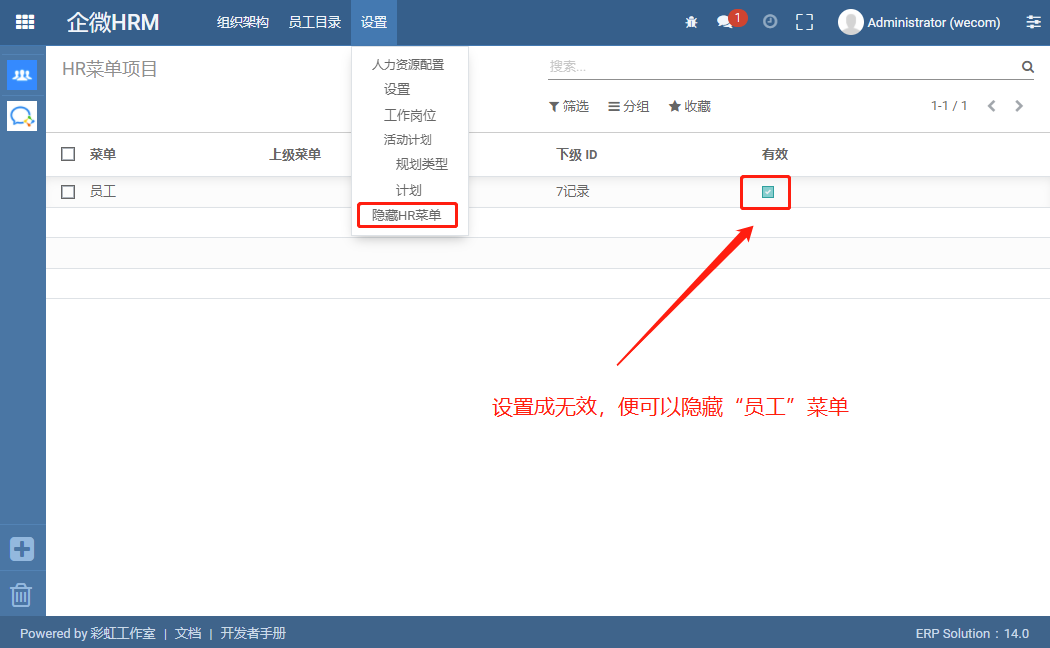
../../../_images/menu_hide.png

通讯簿同步Block列表

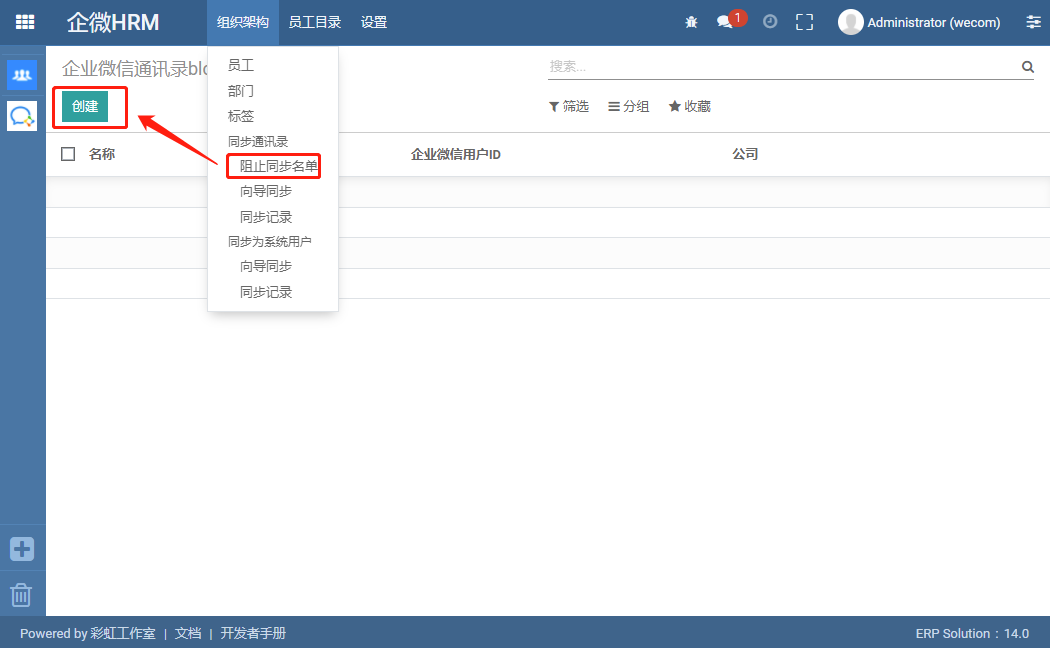
同步企微通讯簿时,忽略Block列表中的成员。如下图操作:

  1. 如下图操作,打开菜单:

../../../_images/block1.png
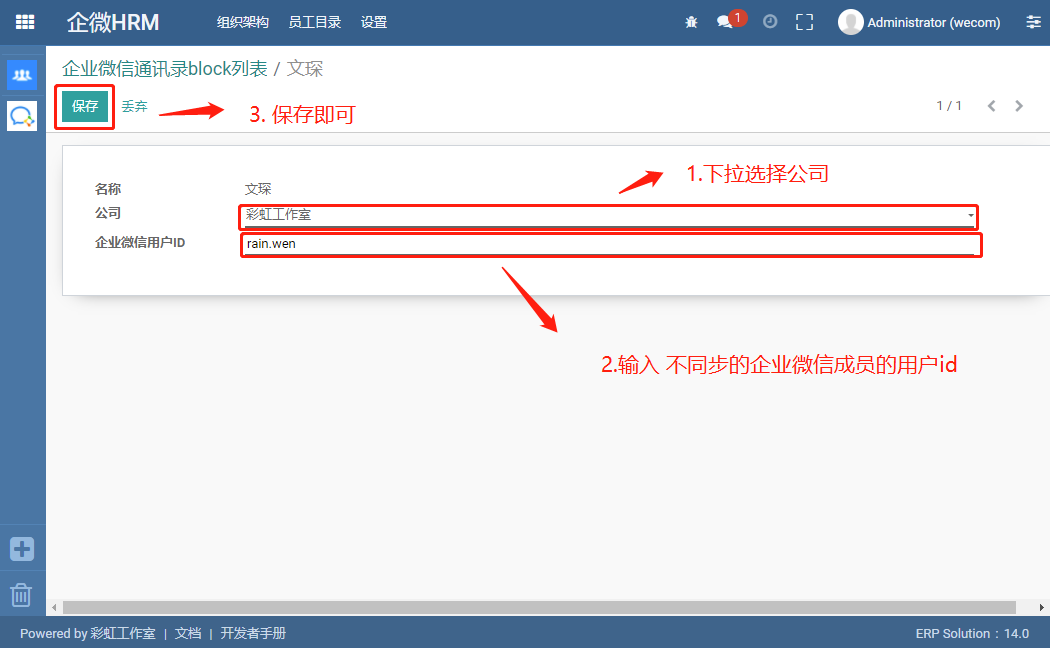
  1. 如下图操作,添加不同步的的成员:

../../../_images/block2.png

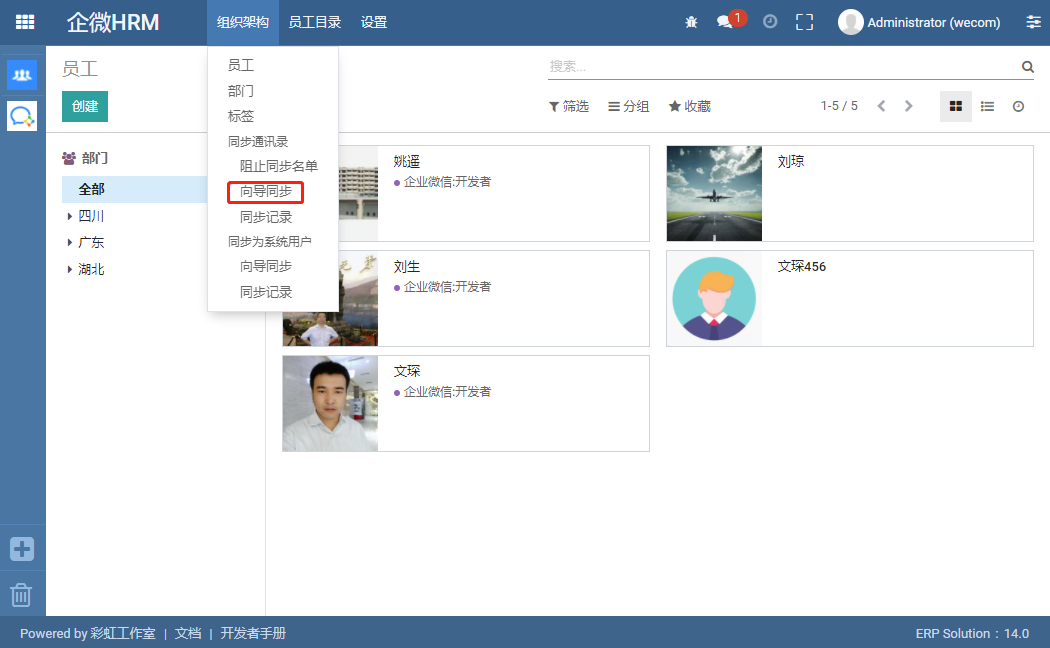
使用向导同步通讯录

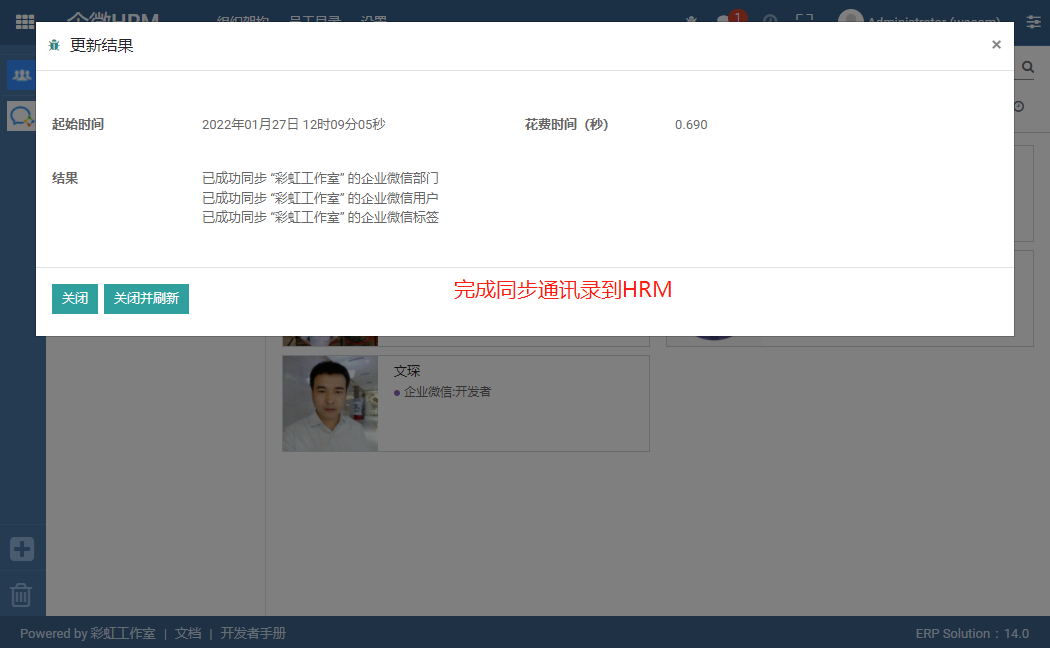
  1. 开始同步通讯录

../../../_images/wizard_hrm_syncing.png
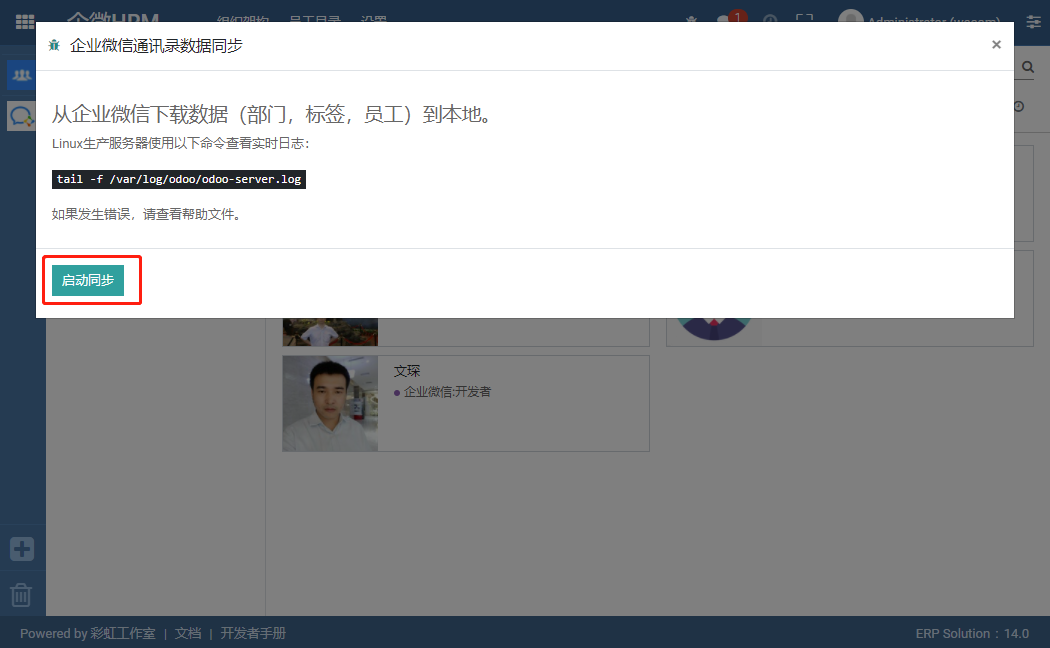
  1. 启动

../../../_images/wizard_hrm_sync_start.png
  1. 结束同步

../../../_images/wizard_hrm_sync_end.png

手动绑定企微成员

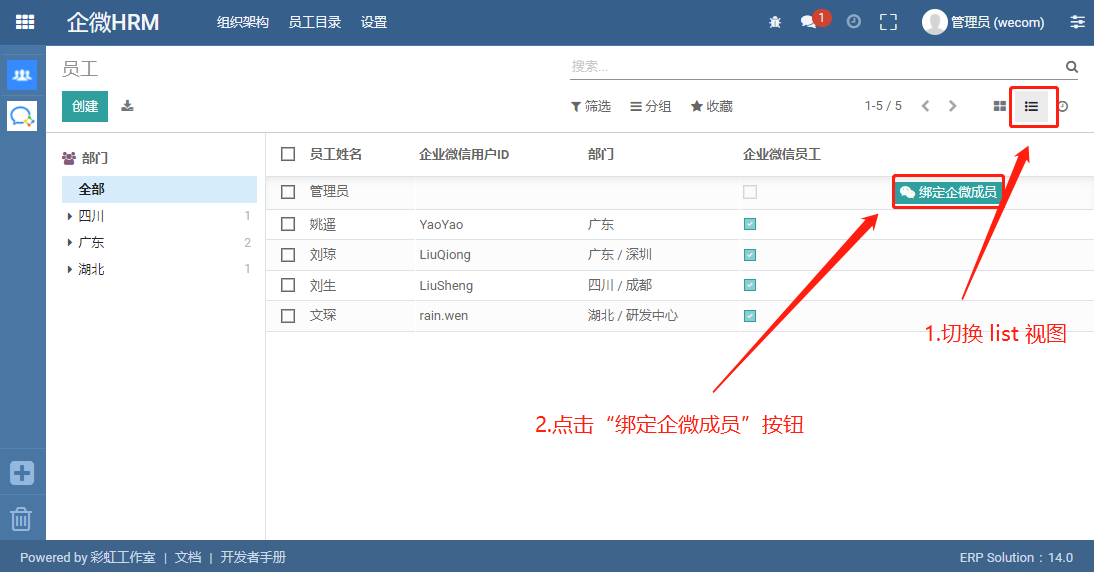
由于HR存在同企微组织架构的成员,只是尚未绑定。在 使用向导同步通讯录 功能之前,需要手动绑定企微成员。

如下图操作:

  1. 在“企微HRM” 的员工里,切换 List 视图,或者打开需要绑定的员工。
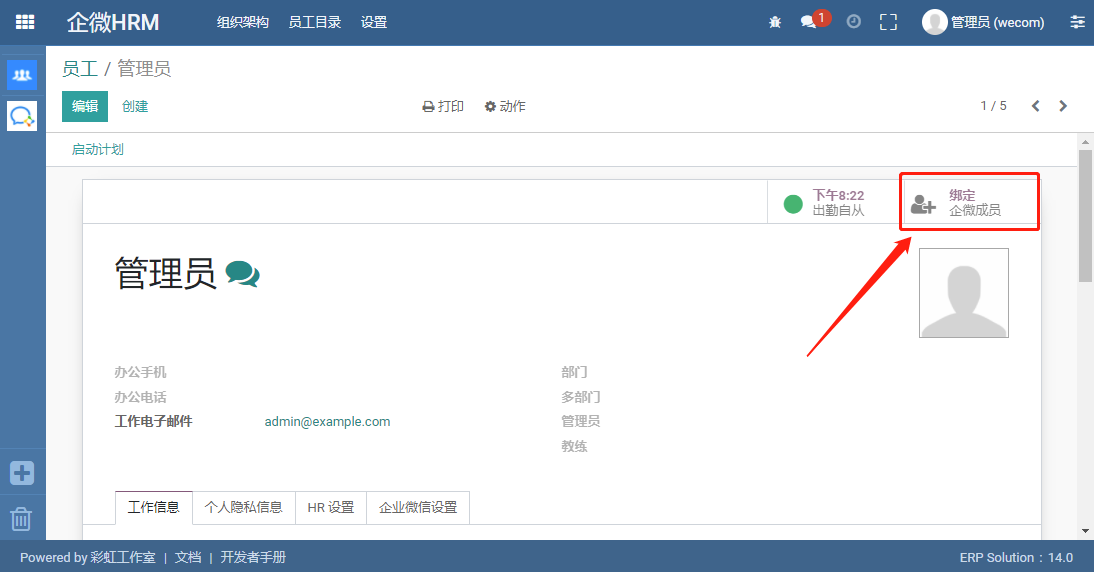
../../../_images/binding_members1.png
../../../_images/binding_members2.png
  1. 在弹出的窗口中,输入企微成员 userid,点击“绑定”按钮,如下图操作:
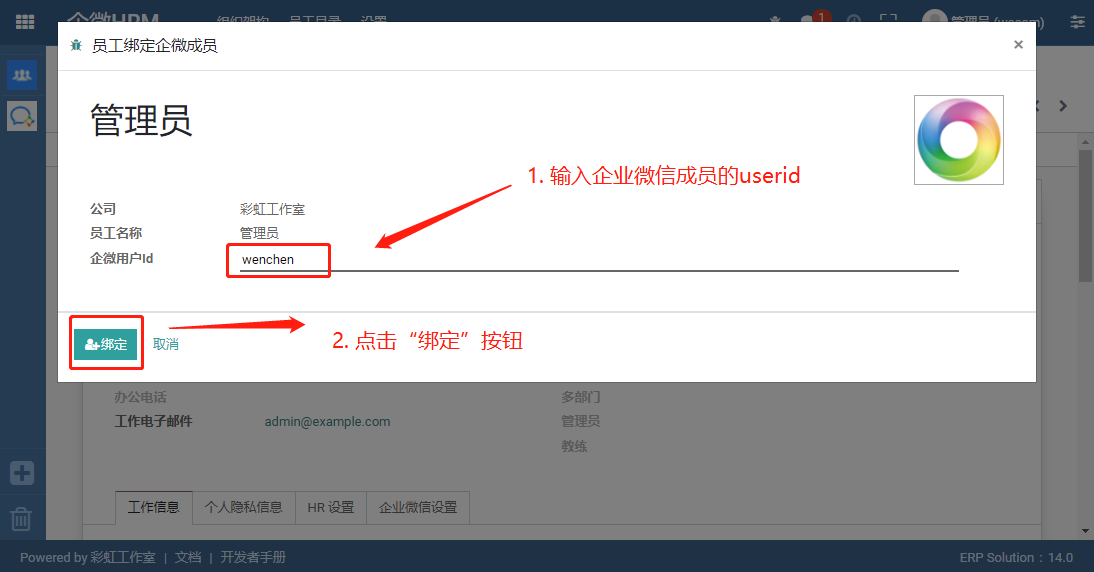
../../../_images/binding_members3.png
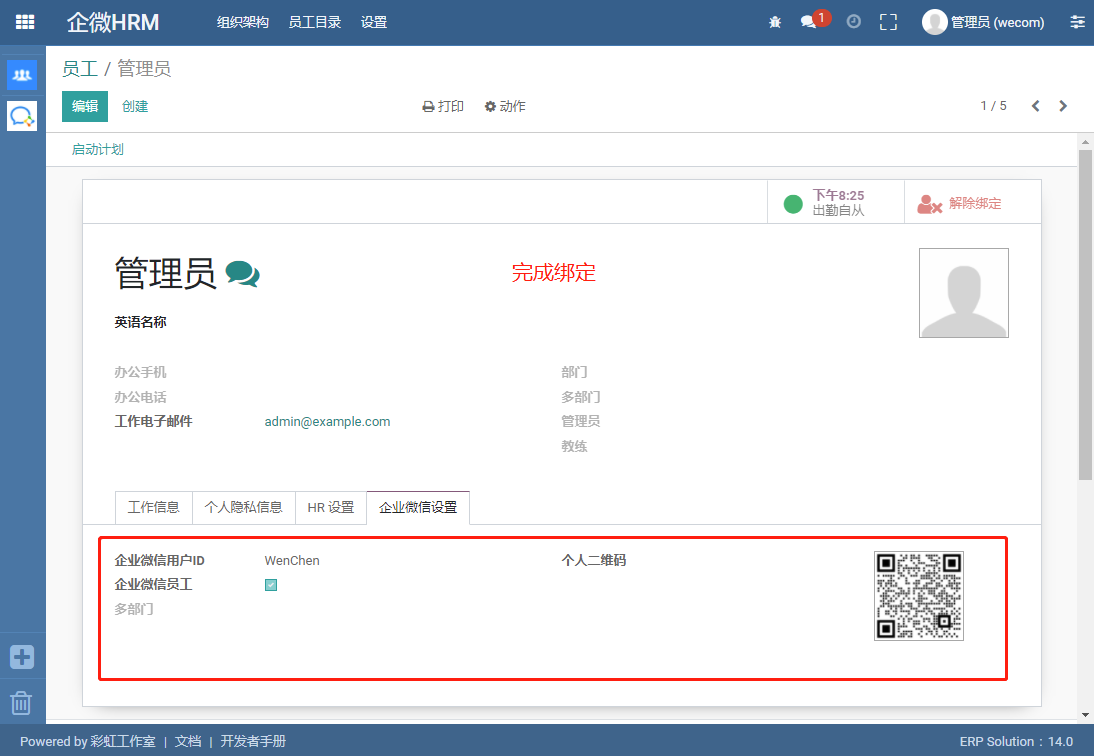
  1. 完成手工绑定:

../../../_images/binding_members4.png

使用向导同步系统用户

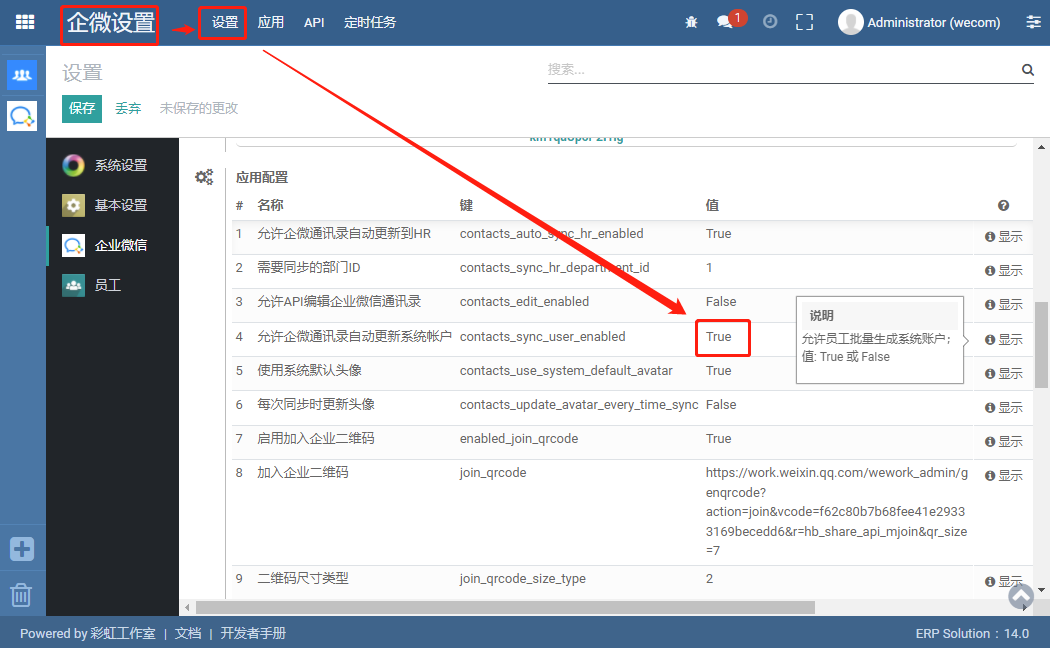
  1. 设置允许员工批量生成系统用户,如下图设置,点击保存:

../../../_images/allow_user_sync.png
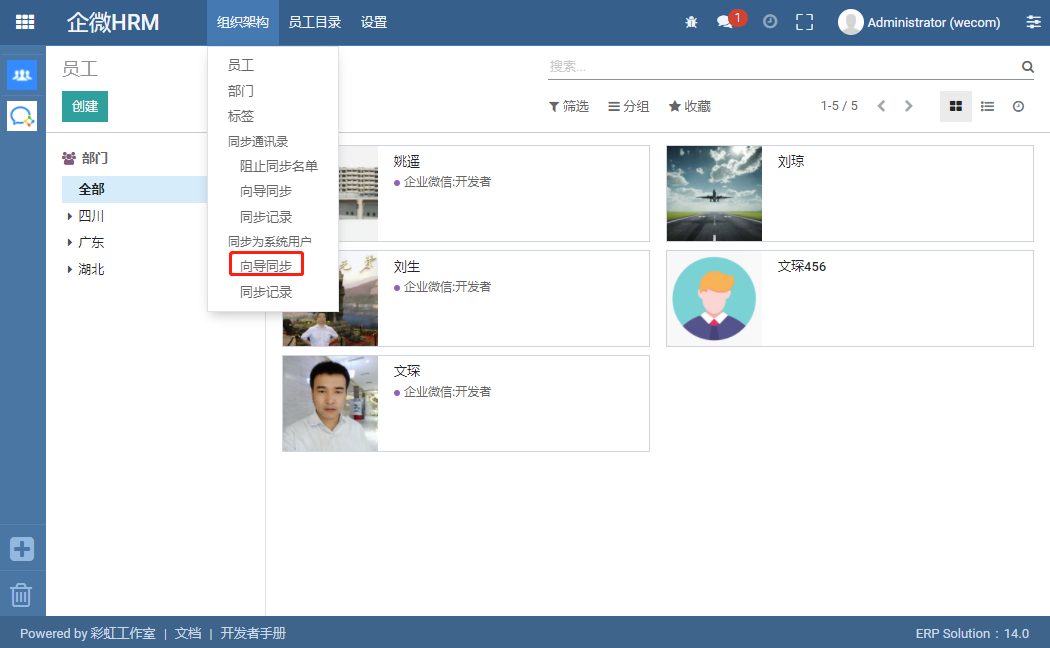
  1. 开始将带有企业微信标识的员工批量生成系统用户

../../../_images/wizard_user_syncing.png
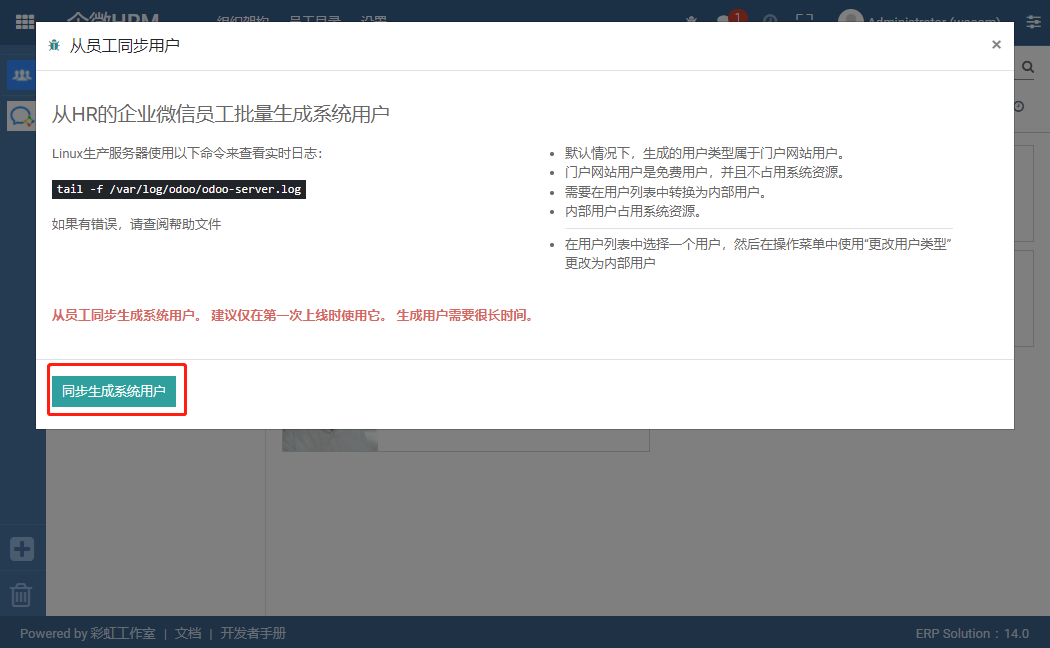
  1. 启动

../../../_images/wizard_user_sync_start.png
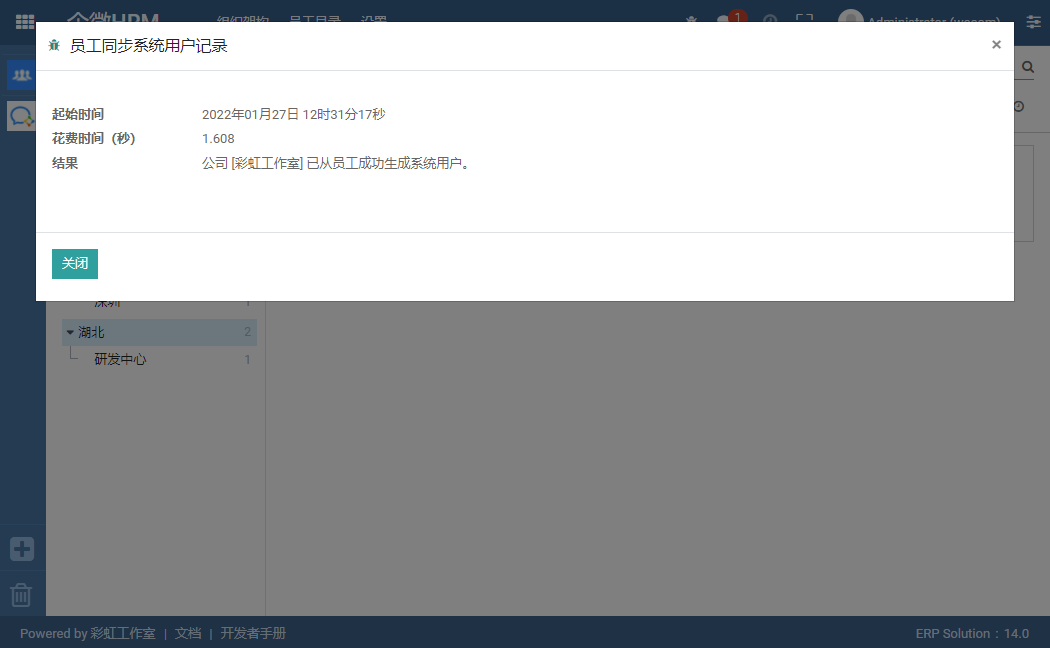
  1. 结束同步

../../../_images/wizard_user_sync_end.png

单个员工生成系统用户

若场景需求,不允许从员工批量生成系统用户,可以在“设置”→“通讯录同步设置”→“应用配置” 中将 “contacts_sync_user_enabled”的值 改为 “False”。如下面的步骤进行操作:
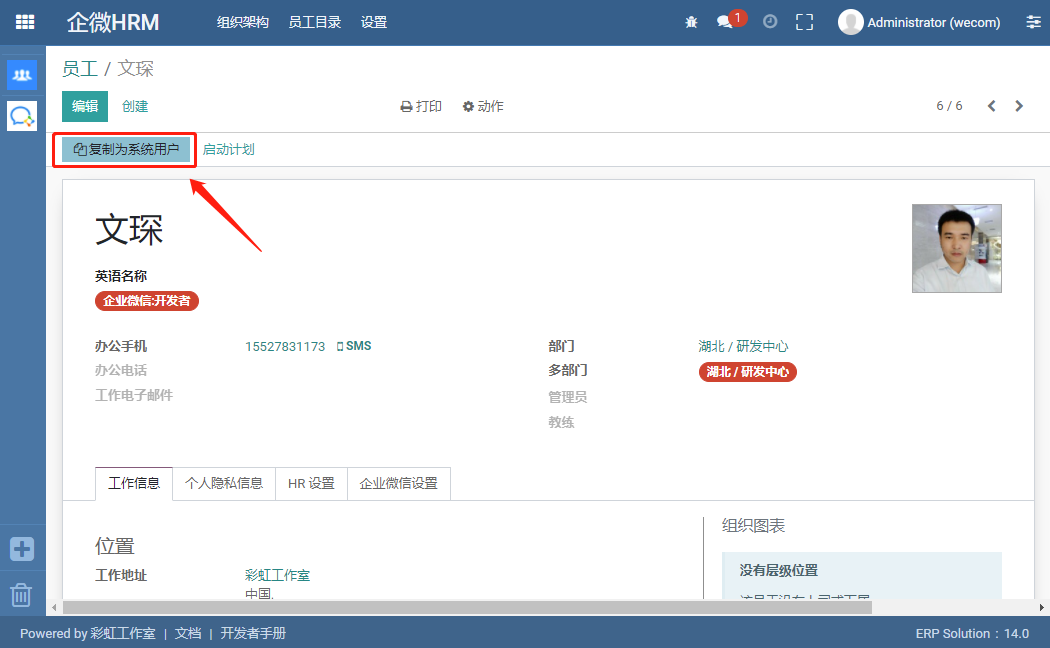
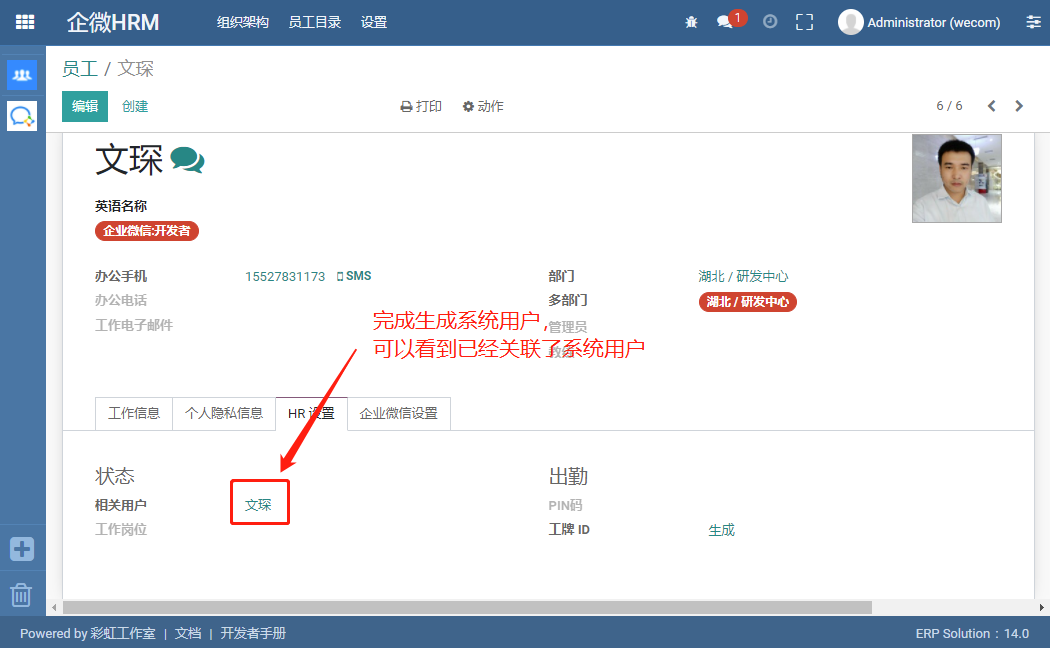
../../../_images/employee2user.png
../../../_images/employee2user2.png

设置企业微信系统用户

从HRM生成的系统用户默认为 “Share User”,“Share User”为具有受限访问权限的外部用户,仅出于共享数据的目的而创建,可以访问“website”和“portal”,不能访问“web”。

将HRM生成的系统用户若需要访问“web”,可以安装下列步骤操作:

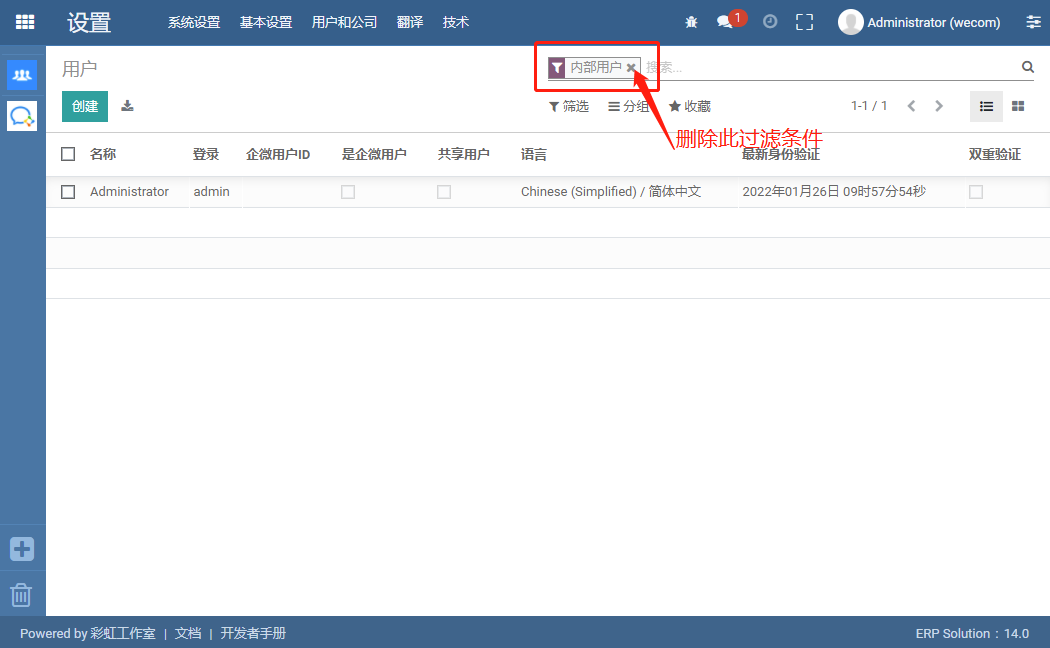
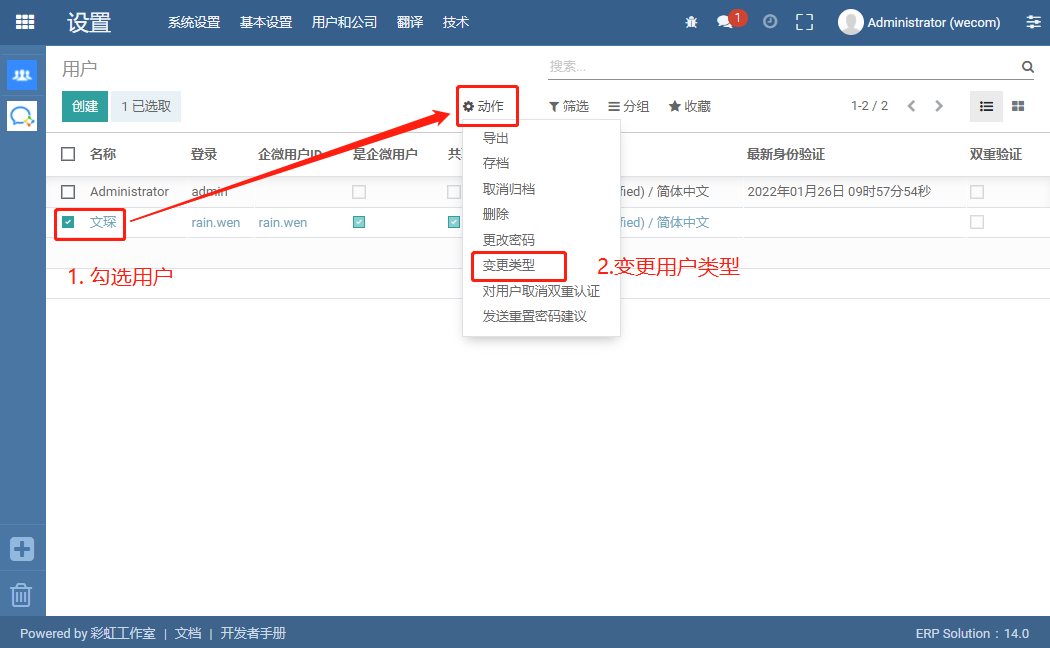
  1. 菜单路径:“设置” → “用户和公司” → “用户”,如下图:

../../../_images/user_delete_filter.png
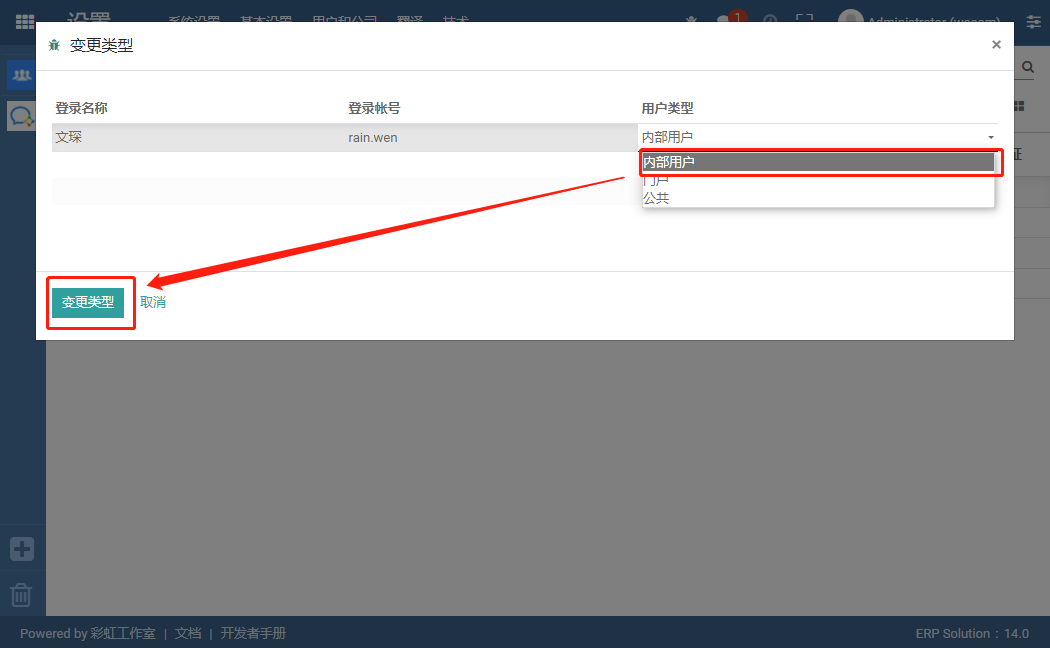
  1. 变更用户类型:

../../../_images/user_change_type.png
../../../_images/user_change_type2.png